Comment restaurer une sauvegarde avec les sauvegardes avancées ?
Retour à hébergement webSur nos serveurs d'hébergement mutualisé, vous pouvez toujours restaurer vous-même une sauvegarde.
Sur certains serveurs, cela se fait via JetBackup, tandis que sur d'autres, cela peut se faire via le module Advanced Backup.
L'option disponible dépend du serveur qui héberge le pack d'hébergement.
Etape 1 : se connecter
Connectez-vous à notre portail client via : my.oxxa.com.
Cliquez sur Hébergement dans le menu de gauche.
Derrière le pack d'hébergement concerné, vous verrez trois icônes sur le côté droit. Cliquez sur l'icône avec la porte et la flèche pour ouvrir le panneau de contrôle de l'hébergement.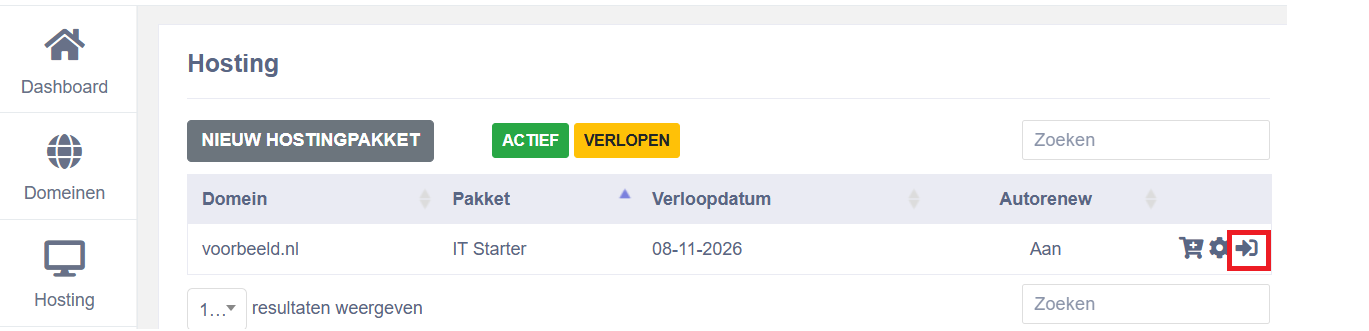
Remarque : Une nouvelle fenêtre s'ouvre. Si cette fenêtre n'apparaît pas, vérifiez si le bloqueur de fenêtres pop-up du navigateur ne bloque pas la fenêtre.
Etape 2 : Ouvrir les sauvegardes avancées
- Dans le menu de gauche, cliquez sur Fonctionnalités supplémentaires / Programmes supplémentaires.
- Choisissez ensuite Sauvegardes avancées.
Étape 3 : Choisir une sauvegarde
- Sélectionnez la date et l'heure.
- Cliquez sur la date souhaitée, la dernière sauvegarde (en bas) est la plus récente, si elle est bonne, elle date d'hier soir.
- Attendez ensuite 30 à 60 secondes, car la récupération des fichiers, etc. peut prendre un certain temps.
Étape 4 : Sélectionner les fichiers
- Une fois que c'est prêt, vous pouvez cliquer sur Parcourir les fichiers, vous pouvez alors télécharger ou restaurer certains fichiers, ou vous pouvez sélectionner le nom de domaine et restaurer tous les fichiers.
- Vous pouvez également restaurer des emails en sélectionnant dans ce cas à partir de quelle adresse email ou d'une base de données.
Étape 5 : Restaurer la sauvegarde
- Cliquez sur Restaurer. ou Télécharger les données sélectionnées et cliquez sur Je confirme que les données existantes seront écrasées.
- Selon la taille du site web, la restauration peut prendre plusieurs minutes. Pendant ce processus, nous vous recommandons de ne pas apporter de modifications au site web.
- Une fois la restauration terminée, vous recevrez un message dans votre panneau de contrôle.