Como é que restauro uma cópia de segurança com cópias de segurança avançadas?
Voltar para scripts e softwareNos nossos servidores de alojamento partilhado, pode sempre restaurar uma cópia de segurança.
Em alguns servidores, isto é feito através do JetBackup, enquanto noutros pode ser feito através do módulo de Cópia de Segurança Avançada.
A opção disponível depende do servidor que aloja o pacote de alojamento.
Passo 1: iniciar sessão
Inicie sessão no nosso portal do cliente através de: my.oxxa.com.
Clique em Hosting no menu do lado esquerdo.
Atrás do pacote de alojamento relevante, verá três ícones no lado direito. Clique no ícone com a porta e a seta para abrir o painel de controlo do alojamento.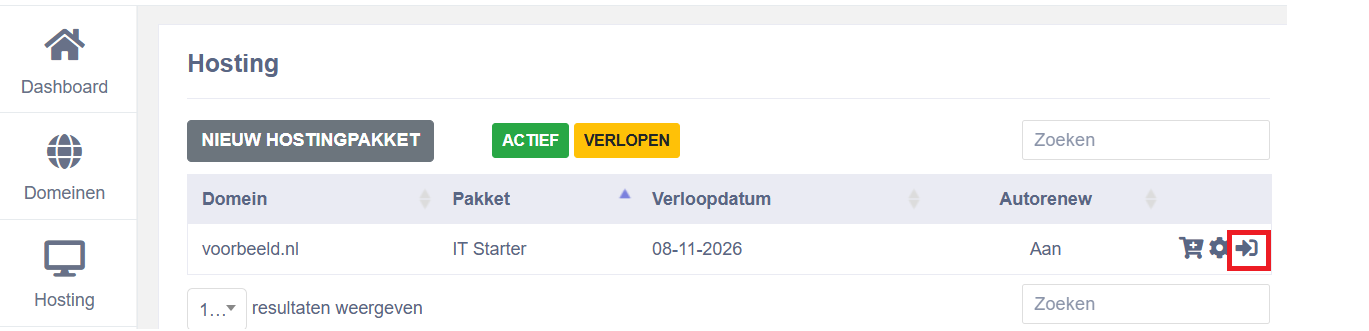
Nota: Será aberta uma nova janela. Se esta janela não aparecer, verifique se o bloqueador de pop-ups do browser está a bloquear a janela.
Passo 2: Abrir cópias de segurança avançadas
- No menu do lado esquerdo, clique em Funcionalidades Extra / Programas Adicionais.
- Em seguida, selecione Cópias de segurança avançadas.
Passo 3: Escolher uma cópia de segurança
- Selecione a data e a hora.
- Clique na data pretendida, a última cópia de segurança (em baixo) é a mais recente, se for boa é da noite passada.
- Depois, aguarde 30 a 60 segundos, pois a recuperação dos ficheiros, etc., pode demorar bastante tempo.
Passo 4: Selecionar ficheiros
- Quando estiver pronto, pode clicar em procurar ficheiros, descarregar ou restaurar alguns ficheiros, ou pode selecionar o nome do domínio e restaurar todos os ficheiros.
- Além disso, pode restaurar e-mails, selecionando nesse caso o endereço de e-mail ou uma base de dados.
Passo 5: Restaurar a cópia de segurança
- Clique em Restaurar. ou Descarregar os dados selecionados e clique em Confirmo que os dados existentes serão substituídos.
- Dependendo do tamanho do sítio Web, o restauro pode demorar vários minutos. Durante este processo, recomendamos que não sejam efectuadas quaisquer alterações ao sítio Web.
- Quando o restauro estiver concluído, receberá uma mensagem no seu painel de controlo.