Jak przywrócić kopię zapasową przy użyciu zaawansowanych kopii zapasowych?
Powrót do skrypty i oprogramowanieNa naszych serwerach hostingu współdzielonego zawsze można samodzielnie przywrócić kopię zapasową.
Na niektórych serwerach odbywa się to za pośrednictwem JetBackup, podczas gdy na innych można to zrobić za pomocą modułu Advanced Backup.
To, która opcja jest dostępna, zależy od serwera obsługującego pakiet hostingowy.
Krok 1: logowanie
Zaloguj się do naszego portalu klienta pod adresem: my.oxxa.com.
Kliknij Hosting w menu po lewej stronie.
Za odpowiednim pakietem hostingowym po prawej stronie zobaczysz trzy ikony. Kliknij ikonę z drzwiami i strzałką, aby otworzyć panel sterowania hostingu.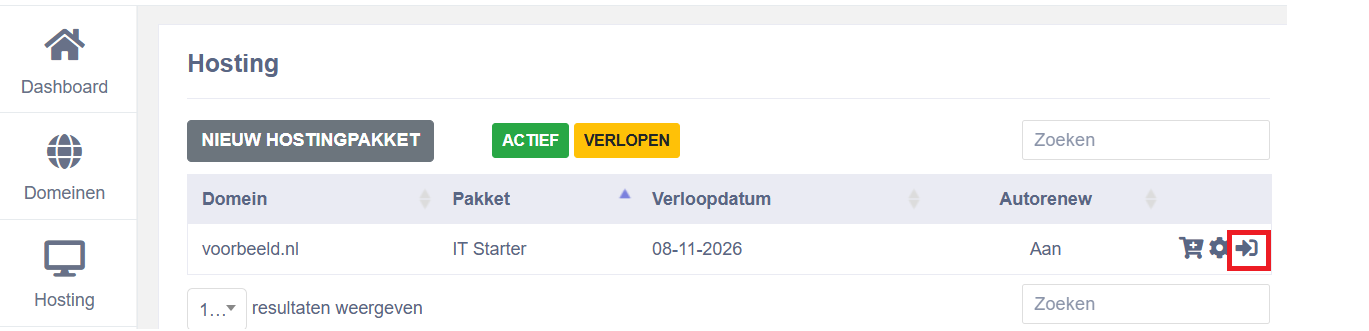
Uwaga: Otworzy się nowe okno. Jeśli okno to nie pojawi się, należy sprawdzić, czy blokada wyskakujących okienek przeglądarki nie blokuje okna.
Krok 2: Otwieranie zaawansowanych kopii zapasowych
- W menu po lewej stronie kliknij Funkcje dodatkowe / Programy dodatkowe.
- Następnie wybierz Zaawansowane kopie zapasowe.
Krok 3: Wybór kopii zapasowej
- Wybierz datę i godzinę.
- Kliknij żądaną datę, ostatnia (dolna) kopia zapasowa jest najnowsza, jeśli jest dobra, pochodzi z ostatniej nocy.
- Następnie odczekaj 30-60 sekund, odzyskiwanie plików itp. może zająć sporo czasu.
Krok 4: Wybierz pliki
- Gdy wszystko będzie gotowe, możesz kliknąć przeglądaj pliki, a następnie pobrać lub przywrócić niektóre pliki lub wybrać nazwę domeny i przywrócić wszystkie pliki.
- Możesz także przywrócić wiadomości e-mail, wybierając w tym przypadku adres e-mail lub bazę danych.
Krok 5: Przywracanie kopii zapasowej
- Kliknij Przywróć. lub Pobierz wybrane dane i kliknij Potwierdzam, że istniejące dane zostaną nadpisane.
- W zależności od rozmiaru witryny przywracanie może potrwać kilka minut. Podczas tego procesu zalecamy, aby nie wprowadzać żadnych zmian w witrynie.
- Po zakończeniu przywracania w panelu sterowania zostanie wyświetlony komunikat.