¿Cómo restauro una copia de seguridad con las copias de seguridad avanzadas?
Volver a scripts y softwareEn nuestros servidores de alojamiento compartido, siempre puede restaurar una copia de seguridad usted mismo.
En algunos servidores, esto se hace a través de JetBackup, mientras que en otros se puede hacer a través del módulo de copia de seguridad avanzada.
La opción disponible depende del servidor que aloje el paquete de alojamiento.
Paso 1: Inicio de sesión
Acceda a nuestro portal de clientes a través de: my.oxxa.com.
Haga clic en Hosting en el menú de la izquierda.
Detrás del paquete de alojamiento correspondiente, verá tres iconos en el lado derecho. Haga clic en el icono con la puerta y la flecha para abrir el panel de control de alojamiento.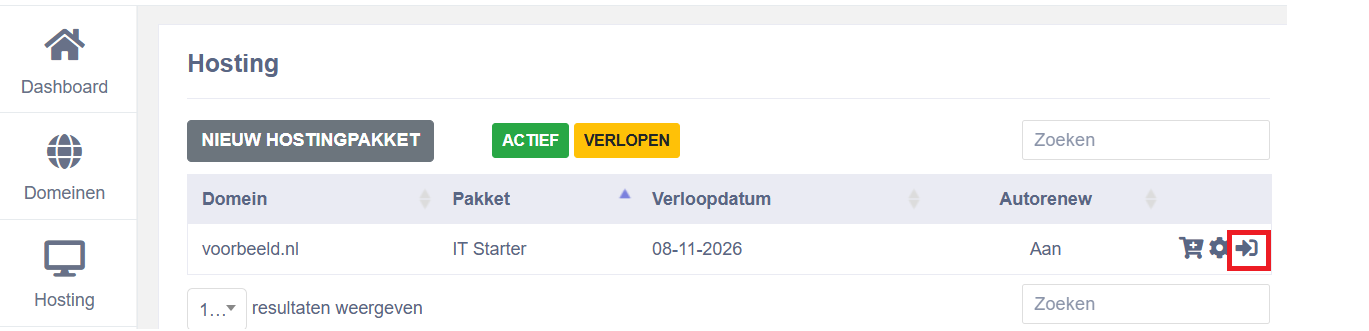
Nota: Se abrirá una nueva ventana. Si esta ventana no aparece, compruebe si el bloqueador de ventanas emergentes del navegador está bloqueando la ventana.
Paso 2: Abrir Copias de Seguridad Avanzadas
- En el menú de la izquierda, haga clic en Funciones adicionales / Programas adicionales.
- A continuación, seleccione Copias de seguridad avanzadas.
Paso 3: Elegir una copia de seguridad
- Seleccione la fecha y la hora.
- Haga clic en la fecha deseada, la última copia de seguridad (abajo) es la más reciente, si es buena es de anoche.
- Luego espera, 30 -60 segundos, recuperar los archivos etc puede tardar bastante.
Paso 4: Seleccionar archivos
- Una vez que esté listo puede hacer clic en examinar archivos, a continuación, puede descargar o restaurar algunos archivos, o puede seleccionarlo el nombre de dominio y restaurar todos los archivos.
- Además, puede restaurar los correos electrónicos seleccionar en ese caso a partir de qué dirección de correo electrónico o una base de datos .
Paso 5: Restaurar copia de seguridad
- Haga clic en Restaurar. o Descargar los datos seleccionados y haga clic en Confirmo se sobrescribirán los datos existentes.
- Dependiendo del tamaño del sitio web, la restauración puede tardar varios minutos. Durante este proceso, se recomienda no realizar ningún cambio en el sitio web.
- Una vez finalizada la restauración, recibirás un mensaje en tu panel de control.