Как да възстановя резервно копие с разширени резервни копия?
Обратно към Скриптове и софтуерНа нашите сървъри за споделен хостинг винаги можете сами да възстановите резервно копие.
На някои сървъри това става чрез JetBackup, а на други - чрез модула Advanced Backup.
Коя опция е налична, зависи от сървъра, на който се намира хостинг пакетът.
Стъпка 1: влизане в системата
Влезте в нашия портал за клиенти чрез: my.oxxa.com.
Щракнете върху Хостинг в лявото меню.
Зад съответния хостинг пакет ще видите три икони от дясната страна. Кликнете върху иконата с вратата и стрелката, за да отворите контролния панел на хостинга.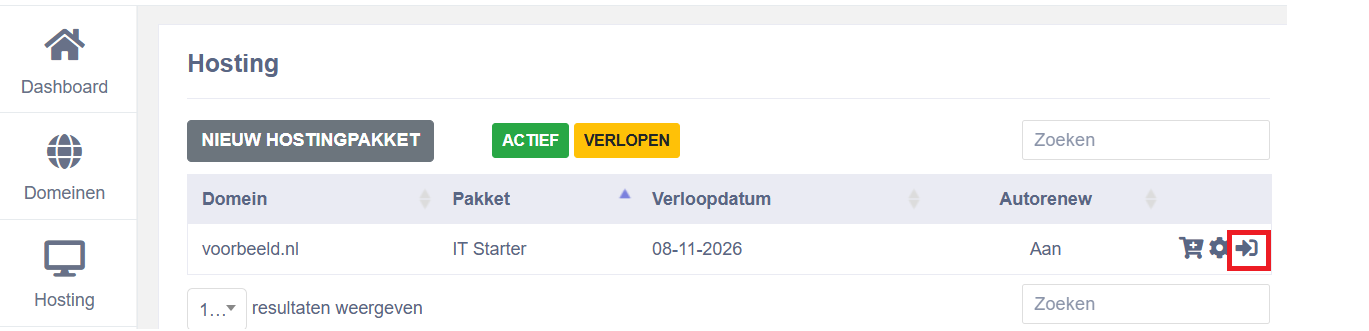
Забележка: Ще се отвори нов прозорец. Ако този прозорец не се появи, проверете дали блокерът за изскачащи прозорци на браузъра не блокира прозореца.
Стъпка 2: Отваряне на разширени резервни копия
- В лявото меню щракнете върху Допълнителни функции / Допълнителни програми.
- След това изберете Advanced Backups (Разширени резервни копия).
Стъпка 3: Избор на резервно копие
- Изберете датата и часа.
- Щракнете върху желаната дата, последното (долното) резервно копие е най-новото, ако е добро, то е от снощи.
- След това изчакайте, 30 -60 секунди, извличането на файловете и т.н. може да отнеме доста дълго време.
Стъпка 4: Изберете файлове
- След като е готово, можете да щракнете върху Browse files (Преглед на файловете), след което можете да изтеглите или да възстановите някои файлове, или можете да го изберете името на домейна и да възстановите всички файлове.
- Също така, можете да възстановите имейли изберете в този случай от кой имейл адрес или база данни.
Стъпка 5: Възстановяване на резервно копие
- Щракнете върху Възстановяване. или Изтегляне на избрани данни и щракнете върху Потвърждавам, че съществуващите данни ще бъдат презаписани.
- В зависимост от размера на уебсайта възстановяването може да отнеме няколко минути. По време на този процес препоръчваме да не извършвате никакви промени в уебсайта.
- След като възстановяването приключи, ще получите съобщение в контролния панел.