Cum restaurez o copie de rezervă cu ajutorul backup-urilor avansate?
Înapoi la e-mailPe serverele noastre de găzduire partajată, puteți întotdeauna să restaurați singur o copie de rezervă.
Pe unele servere, acest lucru se face prin intermediul JetBackup, în timp ce pe altele se poate face prin intermediul modulului Advanced Backup.
Care opțiune este disponibilă depinde de serverul care găzduiește pachetul de găzduire.
Pasul 1: Conectarea
Conectați-vă la portalul nostru pentru clienți prin: my.oxxa.com.
Faceți clic pe Hosting în meniul din stânga.
În spatele pachetului de găzduire relevant, veți vedea trei pictograme în partea dreaptă. Faceți clic pe pictograma cu ușă și săgeată pentru a deschide panoul de control al găzduirii.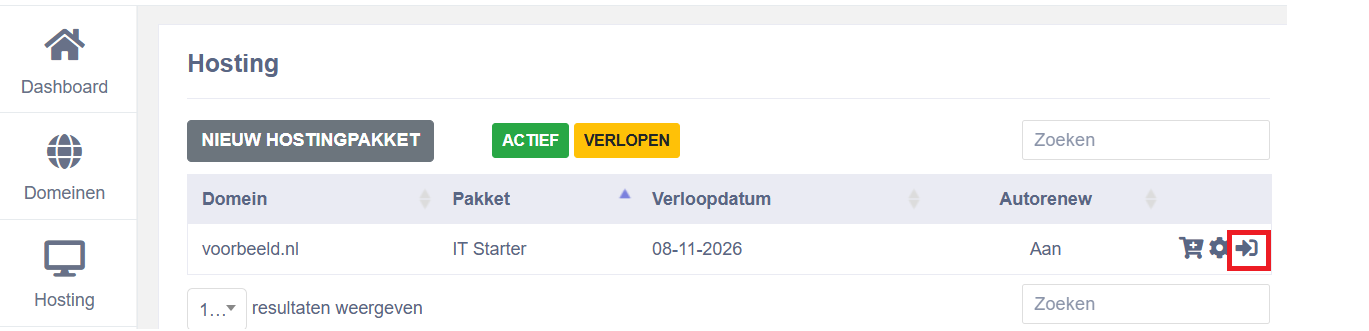
Notă: Se va deschide o fereastră nouă. Dacă această fereastră nu apare, verificați dacă pop-up blocker-ul browserului blochează fereastra.
Pasul 2: Deschiderea salvărilor avansate
- În meniul din stânga, faceți clic pe Extra Features / Additional Programs.
- Apoi, alegeți Backup-uri avansate.
Pasul 3: Alegeți o copie de siguranță
- Selectați data și ora.
- Faceți clic pe data dorită, ultima copie de siguranță (de jos) este cea mai recentă, dacă este bună este de aseară.
- Apoi așteptați, 30 -60 de secunde, recuperarea fișierelor etc. poate dura destul de mult timp.
Pasul 4: Selectarea fișierelor
- Odată ce este gata, puteți face clic pe browse files, apoi puteți descărca sau restaura unele fișiere, sau puteți selecta numele de domeniu și restaura toate fișierele.
- De asemenea, puteți restaura e-mailuri selectați în acest caz de la care adresa de e-mail sau o bază de date. .
Pasul 5: Restaurați copia de rezervă
- Faceți clic pe Restaurare. sau Descărcați datele selectate și faceți clic pe Confirm că datele existente vor fi suprascrise.
- În funcție de dimensiunea site-ului web, restaurarea poate dura câteva minute. În timpul acestui proces, vă recomandăm să nu efectuați nicio modificare la site-ul web.
- Odată ce restaurarea este finalizată, veți primi un mesaj în panoul de control.