Hur återställer jag en säkerhetskopia med avancerade säkerhetskopior?
Tillbaka till e-postPå våra shared hosting-servrar kan du alltid själv återställa en backup.
På vissa servrar görs detta via JetBackup, medan det på andra servrar kan göras via modulen Advanced Backup.
Vilket alternativ som är tillgängligt beror på vilken server som är värd för värdpaketet.
Steg 1: logga in
Logga in på vår kundportal via: my.oxxa.com.
Klicka på Hosting i menyn till vänster.
Bakom det aktuella hostingpaketet ser du tre ikoner på höger sida. Klicka på ikonen med dörren och pilen för att öppna kontrollpanelen för hosting.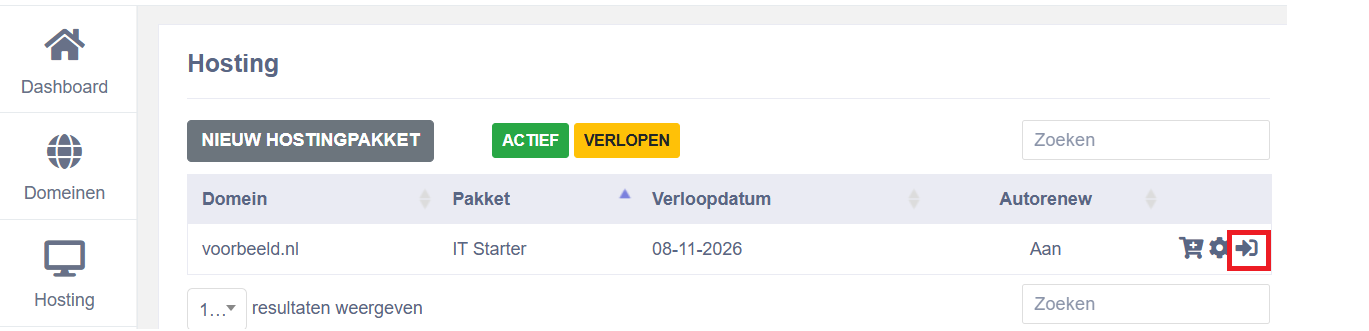
Obs: Ett nytt fönster kommer att öppnas. Om fönstret inte visas bör du kontrollera om webbläsarens popup-blockerare blockerar fönstret.
Steg 2: Öppna avancerade säkerhetskopior
- I menyn till vänster klickar du på Extrafunktioner / Ytterligare program.
- Välj sedan Avancerade säkerhetskopior.
Steg 3: Välj en säkerhetskopia
- Välj datum och tid.
- Klicka på önskat datum, den senaste (nedersta) säkerhetskopian är den senaste, om den är bra är den från igår kväll.
- Vänta sedan, 30-60 sekunder, det kan ta ganska lång tid att hämta filerna etc.
Steg 4: Välj filer
- När det är klart kan du klicka på bläddra i filer, du kan sedan ladda ner eller återställa vissa filer, eller så kan du välja det domännamnet och återställa alla filer.
- Du kan också återställa e-postmeddelanden välj i så fall från vilken e-postadress eller en databas.
Steg 5: Återställ säkerhetskopian
- Klicka på Återställ. eller Ladda ner valda data och klicka på Jag bekräftar att befintliga data kommer att skrivas över.
- Beroende på webbplatsens storlek kan återställningen ta flera minuter. Under denna process rekommenderar vi att du inte gör några ändringar på webbplatsen.
- När återställningen är klar får du ett meddelande i din kontrollpanel.