Como é que restauro uma cópia de segurança com o jetbackup?
Voltar para alojamento webNos nossos servidores de alojamento partilhado, pode, em muitos casos, restaurar você mesmo uma cópia de segurança.
Nos servidores mais recentes, isto é efectuado através do JetBackup. Nos servidores mais antigos, isto pode ser efectuado através do módulo Advanced Backup. A opção disponível depende do servidor que aloja o pacote de alojamento.
Passo 1: Iniciar sessão
Inicie sessão no nosso portal do cliente através de: my.oxxa.com.
Clique em Hosting no menu do lado esquerdo.
Atrás do pacote de alojamento relevante, verá três ícones no lado direito. Clique no ícone com a porta e a seta para abrir o painel de controlo do alojamento.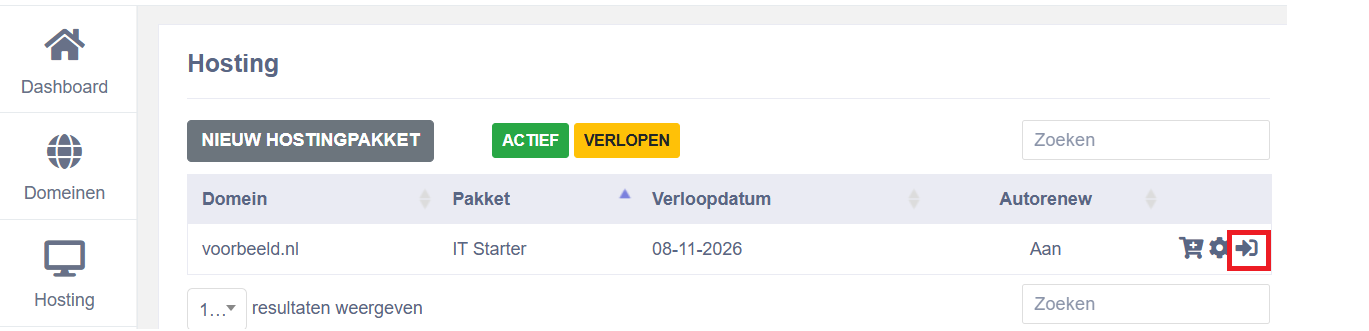
Nota: Será aberta uma nova janela. Se esta janela não aparecer, verifique se o bloqueador de pop-ups do browser está a bloquear a janela.
Passo 2: Abrir o JetBackup
- No menu do lado esquerdo, clique em Funcionalidades extra.
- Em seguida, selecione JetBackup.
Passo 3: Escolher uma cópia de segurança
- Selecione o componente que pretende restaurar. Para restaurar ficheiros do site, escolha Home Diretory.
- Clique na data pretendida.
- Em seguida, clique em Alterar seleção de ficheiros.
Passo 4: Selecionar ficheiros
- Abra a pasta dos domínios.
- Abra a pasta do nome de domínio relevante.
- Em seguida, abra a pasta public_html.
- Marque a caixa de verificação Nome do ficheiro para que todos os ficheiros e pastas sejam selecionados.
- Clique em Selecionar ficheiros.
Passo 5: Restaurar a cópia de segurança
- Clique em Restore (Restaurar).
- O JetBackup irá agora restaurar os ficheiros do site selecionado.
Dependendo do tamanho do site, a restauração pode levar vários minutos. Durante esse processo, recomendamos não fazer nenhuma alteração no site.
Nota: As etapas acima restauram apenas os arquivos do site. Se você também quiser restaurar um banco de dados, poderá usar a seção Bancos de dados no JetBackup para fazer isso.
Voltar para alojamento web