Miten palautan varmuuskopion jetbackupilla?
Takaisin web hostingJaetuilla hosting-palvelimillamme voit monissa tapauksissa palauttaa varmuuskopion itse.
Uudemmilla palvelimilla tämä tapahtuu JetBackupin kautta. Vanhemmilla palvelimilla tämä voidaan tehdä Advanced Backup -moduulin kautta. Se, kumpi vaihtoehto on käytettävissä, riippuu palvelimesta, joka isännöi hosting-pakettia.
Vaihe 1: kirjautuminen sisään
Kirjaudu asiakasportaaliin osoitteessa: my.oxxa.com.
Napsauta vasemmanpuoleisesta valikosta Hosting.
Asianmukaisen hosting-paketin takana näet oikealla puolella kolme kuvaketta. Klikkaa kuvaketta, jossa on ovi ja nuoli, avataksesi hosting-ohjauspaneelin.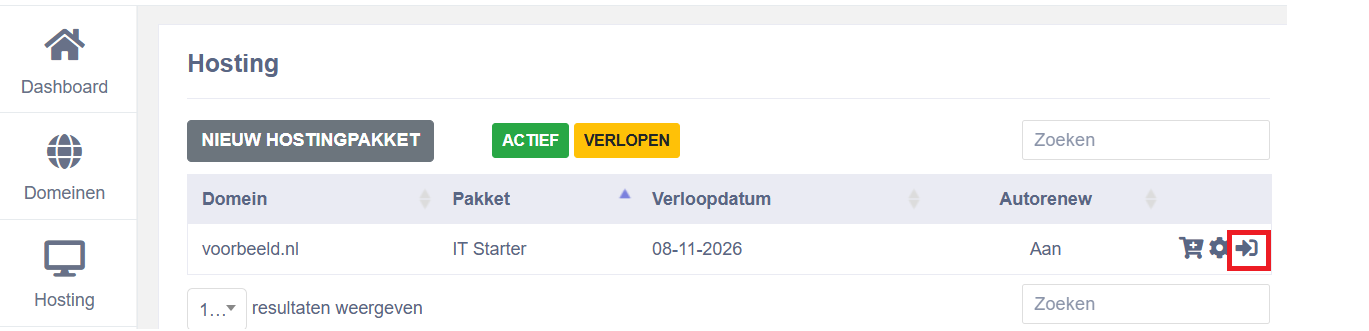
Huomautus: Uusi ikkuna avautuu. Jos tämä ikkuna ei tule näkyviin, tarkista, estääkö selaimen ponnahdusikkunoiden esto ikkunan.
Vaihe 2: JetBackupin avaaminen
- Valitse vasemmanpuoleisesta valikosta Extra Features (Lisäominaisuudet).
- Valitse sitten JetBackup.
Vaihe 3: Varmuuskopion valitseminen
- Valitse komponentti, jonka haluat palauttaa. Jos haluat palauttaa verkkosivuston tiedostot, valitse Kotihakemisto.
- Napsauta haluamaasi päivämäärää.
- Napsauta sitten Change Files Selection (Muuta tiedostojen valintaa).
Vaihe 4: Valitse tiedostot
- Avaa verkkotunnukset-kansio.
- Avaa kyseisen verkkotunnuksen kansio.
- Avaa sitten public_html-kansio.
- Rastita File Name (Tiedoston nimi) -valintaruutu, jotta kaikki tiedostot ja kansiot valitaan.
- Napsauta Valitse tiedostot.
Vaihe 5: Palauta varmuuskopio
- Napsauta Restore (Palauta).
- JetBackup palauttaa nyt valitut verkkosivuston tiedostot.
Verkkosivuston koosta riippuen palautus voi kestää useita minuutteja. Tämän prosessin aikana suosittelemme, että verkkosivustoon ei tehdä mitään muutoksia.
Huomautus: Yllä olevat vaiheet palauttavat vain verkkosivustotiedostot. Jos haluat palauttaa myös tietokannan, voit tehdä sen JetBackupin Tietokannat-osiossa.
Takaisin web hosting