Jak przywrócić kopię zapasową za pomocą jetbackup?
Powrót do hosting internetowyNa naszych współdzielonych serwerach hostingowych w wielu przypadkach można samodzielnie przywrócić kopię zapasową.
Na nowszych serwerach odbywa się to za pośrednictwem JetBackup. Na starszych serwerach można to zrobić za pomocą modułu Advanced Backup. To, która opcja jest dostępna, zależy od serwera hostującego pakiet hostingowy.
Krok 1: logowanie
Zaloguj się do naszego portalu klienta pod adresem: my.oxxa.com.
Kliknij Hosting w menu po lewej stronie.
Za odpowiednim pakietem hostingowym po prawej stronie zobaczysz trzy ikony. Kliknij ikonę z drzwiami i strzałką, aby otworzyć panel sterowania hostingu.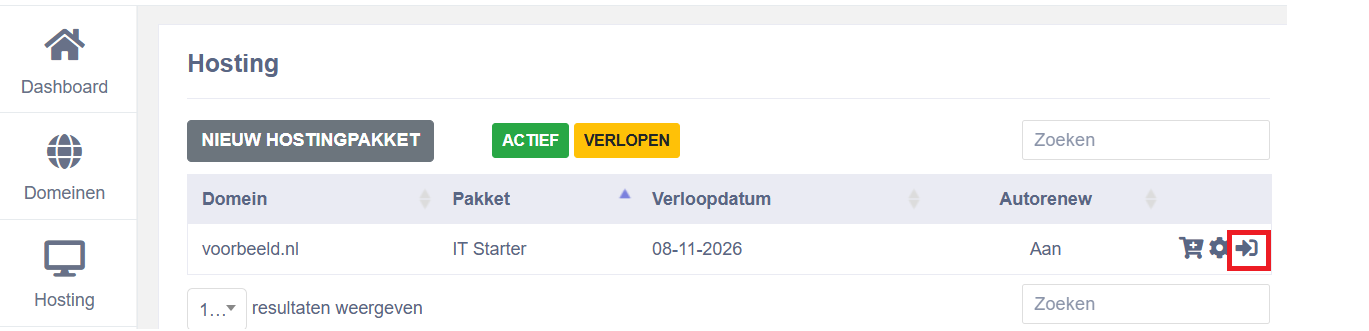
Uwaga: Otworzy się nowe okno. Jeśli to okno się nie pojawi, sprawdź, czy blokada wyskakujących okienek przeglądarki nie blokuje okna.
Krok 2: Otwieranie JetBackup
- W menu po lewej stronie kliknij Dodatkowe funkcje.
- Następnie wybierz JetBackup.
Krok 3: Wybór kopii zapasowej
- Wybierz komponent, który chcesz przywrócić. Aby przywrócić pliki strony internetowej, wybierz Katalog domowy.
- Kliknij żądaną datę.
- Następnie kliknij Zmień wybór plików.
Krok 4: Wybierz pliki
- Otwórz folder domen.
- Otwórz folder odpowiedniej nazwy domeny.
- Następnie otwórz folder public_html.
- Zaznacz pole wyboru File Name, aby wybrać wszystkie pliki i foldery.
- Kliknij Wybierz pliki.
Krok 5: Przywracanie kopii zapasowej
- Kliknij przycisk Restore (Przywróć).
- JetBackup przywróci teraz wybrane pliki witryny.
W zależności od rozmiaru witryny przywracanie może potrwać kilka minut. Podczas tego procesu zalecamy, aby nie wprowadzać żadnych zmian w witrynie.
Uwaga: Powyższe kroki dotyczą tylko przywracania plików witryny. Jeśli chcesz również przywrócić bazę danych, możesz użyć sekcji Bazy danych w JetBackup, aby to zrobić.
Powrót do hosting internetowy