Wie stelle ich eine Sicherung mit jetbackup wieder her?
Zurück zu webhostingAuf unseren Shared-Hosting-Servern können Sie in vielen Fällen selbst ein Backup wiederherstellen.
Auf neueren Servern geschieht dies über JetBackup. Bei älteren Servern kann dies über das Modul Advanced Backup erfolgen. Welche Option zur Verfügung steht, hängt von dem Server ab, auf dem das Hosting-Paket gehostet wird.
Schritt 1: Einloggen
Loggen Sie sich in unser Kundenportal ein über: my.oxxa.com.
Klicken Sie im linken Menü auf Hosting.
Hinter dem jeweiligen Hosting-Paket sehen Sie auf der rechten Seite drei Icons. Klicken Sie auf das Symbol mit der Tür und dem Pfeil, um das Hosting-Kontrollzentrum zu öffnen.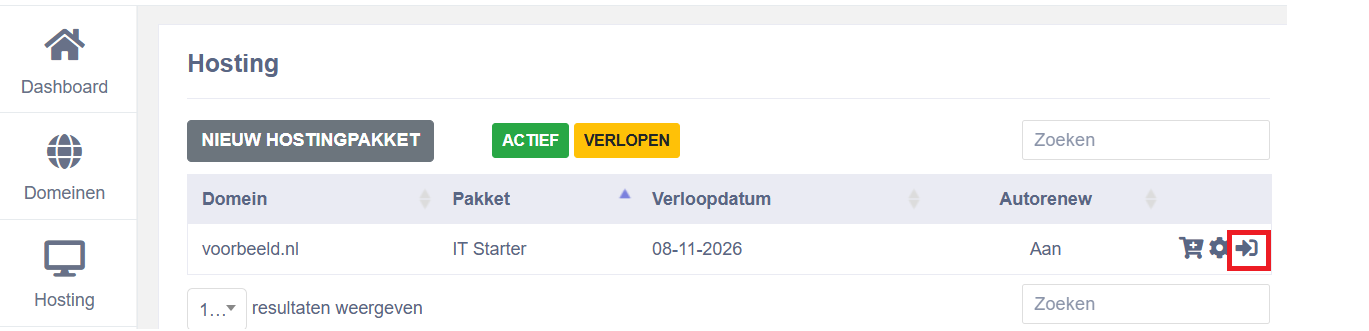
Hinweis: Es wird ein neues Fenster geöffnet. Wenn dieses Fenster nicht erscheint, überprüfen Sie, ob der Pop-up-Blocker Ihres Browsers das Fenster blockiert.
Schritt 2: Öffnen von JetBackup
- Klicken Sie im linken Menü auf Extra Features.
- Wählen Sie dann JetBackup.
Schritt 3: Wählen Sie ein Backup
- Wählen Sie die Komponente aus, die Sie wiederherstellen möchten. Für die Wiederherstellung von Website-Dateien wählen Sie Home Directory.
- Klicken Sie auf das gewünschte Datum.
- Klicken Sie dann auf Dateiauswahl ändern.
Schritt 4: Dateien auswählen
- Öffnen Sie den Ordner Domains.
- Öffnen Sie den Ordner des betreffenden Domänennamens.
- Öffnen Sie dann den Ordner public_html.
- Aktivieren Sie das Kontrollkästchen Dateiname, damit alle Dateien und Ordner ausgewählt sind.
- Klicken Sie auf Dateien auswählen.
Schritt 5: Sicherung wiederherstellen
- Klicken Sie auf Wiederherstellen.
- JetBackup stellt nun die ausgewählten Website-Dateien wieder her.
Je nach Größe der Website kann die Wiederherstellung mehrere Minuten dauern. Wir empfehlen, während dieses Vorgangs keine Änderungen an der Website vorzunehmen.
Hinweis: Die oben genannten Schritte stellen nur die Website-Dateien wieder her. Wenn Sie auch eine Datenbank wiederherstellen möchten, können Sie dazu den Abschnitt Datenbanken in JetBackup verwenden.
Zurück zu webhosting