Come si ripristina un backup con jetbackup?
Torna a hosting webSui nostri server di hosting condiviso, in molti casi è possibile ripristinare un backup da soli.
Sui server più recenti, ciò avviene tramite JetBackup. Sui server più vecchi, è possibile farlo tramite il modulo Advanced Backup. L'opzione disponibile dipende dal server che ospita il pacchetto di hosting.
Fase 1: accesso
Accedere al nostro portale clienti tramite: my.oxxa.com.
Fare clic su Hosting nel menu di sinistra.
Dietro al relativo pacchetto di hosting, vedrete tre icone sul lato destro. Cliccate sull'icona con la porta e la freccia per aprire il pannello di controllo dell'hosting.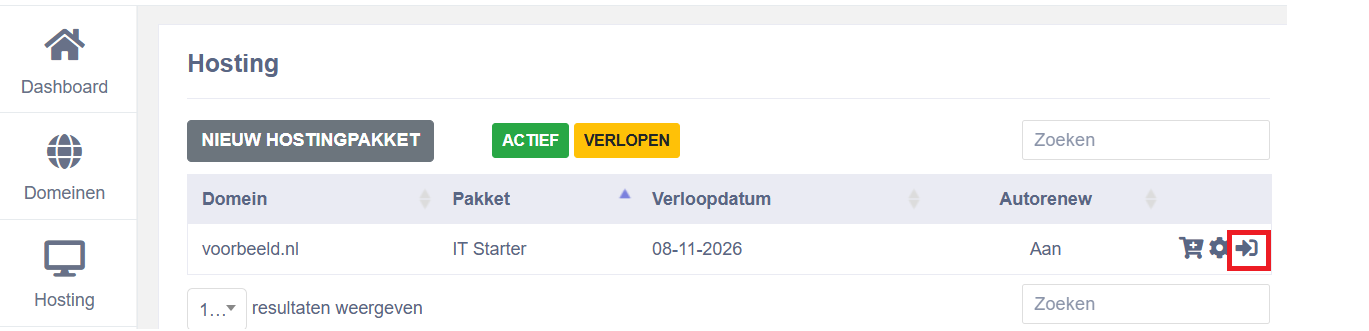
Nota: si aprirà una nuova finestra. Se questa finestra non appare, verificare se il blocco pop-up del browser blocca la finestra.
Fase 2: Apertura di JetBackup
- Nel menu di sinistra, fare clic su Funzioni aggiuntive.
- Quindi scegliere JetBackup.
Fase 3: scegliere un backup
- Selezionare il componente che si desidera ripristinare. Per il ripristino dei file del sito web, scegliere la directory principale.
- Fare clic sulla data desiderata.
- Quindi fare clic su Modifica selezione file.
Fase 4: Selezionare i file
- Aprire la cartella dei domini.
- Aprire la cartella del nome del dominio in questione.
- Quindi aprire la cartella public_html.
- Selezionare la casella di controllo Nome file in modo da selezionare tutti i file e le cartelle.
- Fare clic su Seleziona file.
Passo 5: Ripristino del backup
- Fare clic su Ripristina.
- JetBackup ripristinerà i file del sito web selezionati.
A seconda delle dimensioni del sito web, il ripristino potrebbe richiedere alcuni minuti. Durante questo processo, si consiglia di non apportare modifiche al sito web.
Nota: i passaggi sopra descritti consentono di ripristinare solo i file del sito web. Se si desidera ripristinare anche un database, è possibile utilizzare la sezione Database di JetBackup.
Torna a hosting web